
Microsoft firması tarafından bugüne kadar üretilen Windows işletim sistemlerinde güncelleştirmeleri kapatmak oldukça kolaydı. Ancak yeni sürüm Windows 10 işletim sisteminde bu durum ortadan kaldırılarak, kullanıcıların güvenliğinin üst düzeyde olması adına güncelleştirmeleri kapatmalarının önüne geçildi ve düzenli olarak sistemlerinin güvenliğinin kontrol edilmesi sağlandı.
Öncelikli olarak sizlere tavsiyemiz; Windows 10 güncellemelerini kapatmamak olacaktır. Çünkü genellikle yapılmakta olan güncelleştirmeler, güvenlik unsurlarını içerdiğinden, sisteminizi olası saldırılara karşı koruması hale getireceksiniz. Her zaman güncel işletim sistemi kullanmak size fayda sağlayacaktır. Bu tavsiyemizi bir kenara bırakarak, Windows 10 güncellemeleri kapatma konumuza 1. yöntemle başlıyoruz.
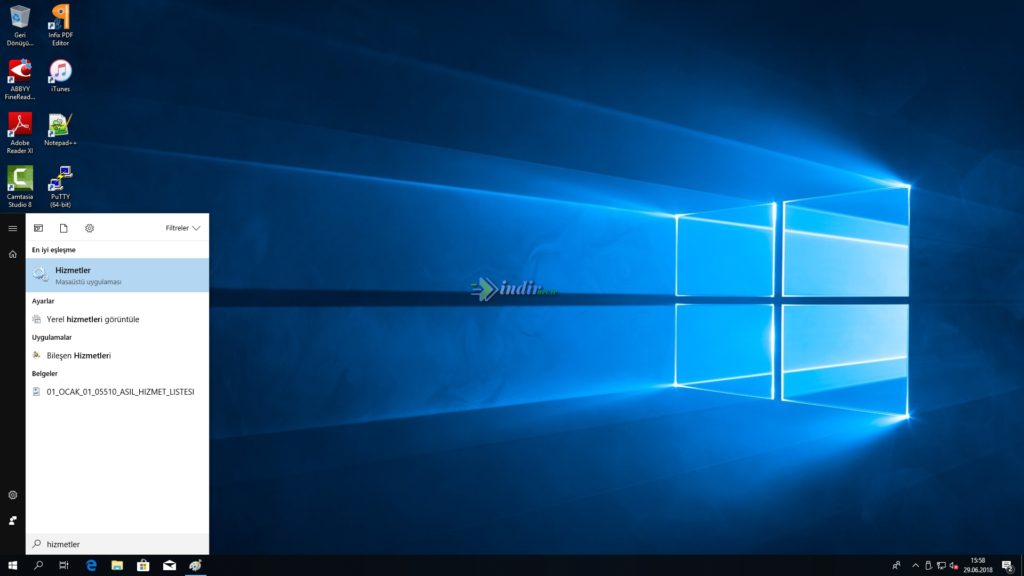
1- Başlat menüsüne giriş yaptıktan sonra klavye yardımıyla “hizmetler” yazın. Aşağıdaki resimde gördüğünüz gibi “Hizmetler” uygulaması çıkacaktır. Bunu açarak bir sonraki aşamaya geçin.
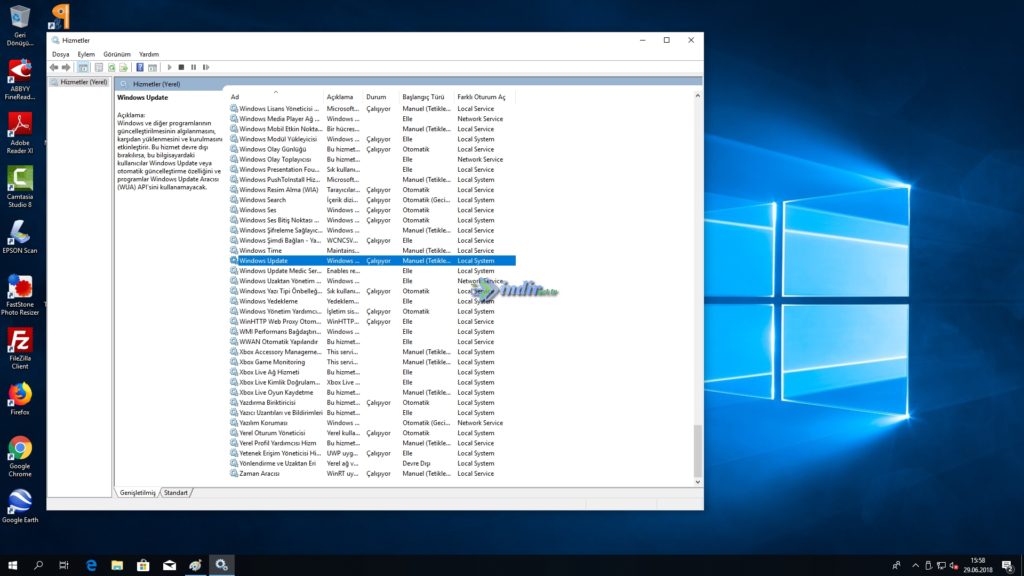
2- Hizmetler uygulamasındaki listelerdekiler harf sırasına göre listelenmiştir. Alt kısımlara inerek “Windows Update” seçeneğini bulun ve çift tıklayıp menüsüne giriş yapın.
3- Aşağıdaki resimde gördüğünüz üzere “Başlangıç Türü” kısmını “Devre Dışı” olarak işaretleyin ve bilgisayarınızı yeniden başlatın. Bilgisayarınız yeniden başladıktan sonra arka planda “Windows Update” çalışamayacak ve dolayısıyla güncelleştirmeler kontrol edilip, indirilme işlemi başlamayacaktır.

1- Windows başlat menüsüne veya arama kısmına giriş yaparak, “Çalıştır” yazın ve uygulamayı açın. Veya klavyeden “Windows + R” tuşlarına basarak açabilirsiniz.

2- Açılan arama kutusuna “gpedit.msc” yazın ve “Tamam” tuşuna basarak ilerleyin.

3- “Yönetim Şablonları > Windows Bileşenleri > Windows Update” sekmelerini açtıktan sonra aşağıdaki resimde gördüğünüz “Otomatik Güncelleştirmeleri Yapılandır” ilkesine giriş yapın.

4- Giriş yaptığınızda “Yapılandırılmadı” olarak işaretli olacaktır. Bunu “Etkin” hale getirin ve “Seçenekler” altında “2- İndirme ve otomatik yükleme için uyar” seçeneğini seçerek “Tamam” tuşuyla çıkış yapın.

5- Windows ayarlarına giriş yaptıktan sonra “Güncelleştirme ve Güvenlik” bölümüne geçin.

6- “Windows Update” sekmesi altında bulunan “Gelişmiş Seçenekler” bölümüne giriş yapın.

7- Bu kısımda bulunan tüm ayarları resimde gördüğünüz şekilde “Kapalı” konuma getirerek çıkış yapabilirsiniz.

Windows 10 güncellemelerini kapatmak gördüğünüz gibi oldukça basit. Sizlere tavsiyemiz “Yöntem 1″i seçmek olacaktır. Daha garantili ve kesin çözüm olarak göze çarpmaktadır.
Tekrar güncelleştirmeleri aktif etmek isterseniz işlemleri sırasıyla geri alabilir ve güvenli bir işletim sistemiyle yola devam edebilirsiniz.
© 2025 İndirNetTR - Tüm Hakları Saklıdır.
Sitemizden indirmiş olduğunuz dosyalara öncelikle virüs kontrolü yapmanız gerekmektedir.
Windows 10 Güncellemeleri Kapatma için Yorum Yap