
Oyunlarda FPS düşüşü, ani donma, mikro takılma (stutter) veya birkaç saniyelik performans çöküşü yaşıyorsanız, ekran kartınızın yetersiz olduğunu düşünmeden önce bu rehberi uygulayın. Windows 11 oyun modu, NVIDIA/AMD/Intel grafik sürücüleri, güç yönetimi, kare süresi (frametime), monitör yenileme hızı, VRAM ve sıcaklıklar aynı oyunda farklı belirtiler üretebilir. Önemli olan bütün ayarları rastgele değiştirmek değil, sorunun hangi aşamada oluştuğunu bulmaktır.
Bu kapsamlı kontrol listesi, masaüstü ve dizüstü bilgisayarlarda uygulanabilecek güvenli, geri alınabilir ve ölçülebilir adımları bir araya getiriyor. Her değişiklikten önce mevcut ayarı not edin; aynı oyun sahnesini yeniden test edin. Her sistemde aynı ayar en iyi sonucu vermeyebilir.
Önemli: Google’da sık görülen “tek komutla FPS artırma”, kayıt defteri temizleyicisi, rastgele servis kapatma ve antivirüsü kalıcı devre dışı bırakma önerileri bu kontrol listesinin parçası değildir. Bunlar oyun akıcılığını garanti etmez ve güvenlik ya da sistem kararlılığı sorunları doğurabilir.
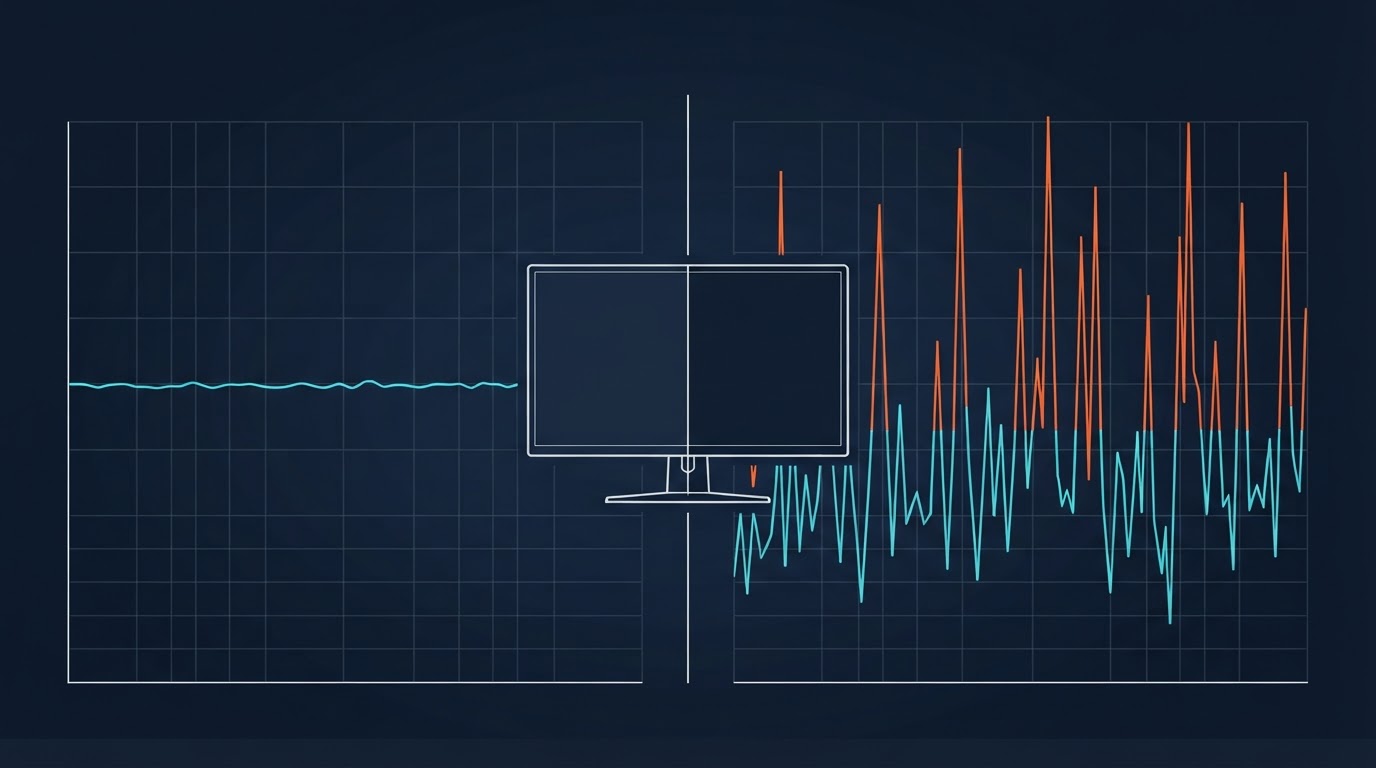
FPS (frames per second), oyunun saniyede oluşturduğu görüntü karesi sayısıdır. Frametime ise bir karenin oluşturulmasının kaç milisaniye sürdüğünü gösterir. Sabit 60 FPS için teorik kare süresi yaklaşık 16,7 ms, 144 FPS için yaklaşık 6,9 ms’dir. Oyun ortalaması 120 FPS olsa bile kısa süreli 60–100 ms sıçramaları gözle görülür takılmaya yol açabilir.
1% Low FPS değeri, en yavaş kareler üzerinden hesaplanan alt yüzde birlik bölümün performansını özetleyen bir ölçümdür; ölçüm aracının hesaplama yöntemi önemlidir. Bu nedenle “ortalama FPS yükseldi” demek, oyunun kesinlikle daha akıcı olduğu anlamına gelmez. Testlerde ortalama FPS + 1% Low + frametime eğrisi birlikte değerlendirilmelidir.
| Belirti | Muhtemel açıklama | İlk yapılacak test |
|---|---|---|
| FPS sürekli düşük | GPU/CPU sınırı, yüksek çözünürlük, yanlış GPU seçimi | Grafik ayarlarını düşürün, GPU kullanımını izleyin |
| FPS yüksek ama görüntü anlık takılıyor | Frametime sıçraması, shader derleme, sürücü/arka plan çakışması | Frametime kaydı alın, aynı sahneyi ikinci kez oynayın |
| 10–20 dakika sonra FPS düşüyor | Isınma, güç veya bellek sınırı | Sıcaklık, saat hızı ve güç durumunu karşılaştırın |
| Yalnızca çevrimiçi oyunda hareket sıçrıyor | Ping, paket kaybı, sunucu veya ağ sorunu | Ping/paket kaybını ayrıca test edin |
| Yeni sürücüden sonra takılıyor | Sürücü regresyonu, yeni shader önbelleği | Sürüm notlarını okuyun, kısa karşılaştırma yapın |
Düşman oyuncular bir anda yer değiştiriyor, karakteriniz geri ışınlanıyor veya vuruşlar geç kaydediliyorsa ağ gecikmesi, paket kaybı ya da sunucu problemi olabilir. Görüntü tamamen donup ardından devam ediyorsa ve aynı anda frametime yükseliyorsa sorun çoğunlukla yerel sistem/oyun tarafındadır. İki sorun aynı anda da görülebilir; ping grafiği ve frametime grafiğini birlikte incelemek zaman kazandırır.
Sorunu tespit etmenin en hızlı yolu, ayar yapmadan önce karşılaştırılabilir bir başlangıç sonucu almaktır. Oyun içi performans göstergesi, ekran kartı yazılımının performans katmanı veya güvenilir kare süresi analiz aracı kullanılabilir. Windows Görev Yöneticisi, işlemci, bellek, disk ve ekran kartı yükü için yararlı bir tamamlayıcıdır; ancak milisaniyelik stutter sıçramalarını tek başına kanıtlamayabilir.
Hedef yalnızca “FPS’yi mümkün olduğunca yükseltmek” değildir; oyun oynarken kare sürelerini tutarlı hâle getirmek ve ani donmaları azaltmaktır.
Oyunlarda aniden başlayan takılmaların sık rastlanan nedenlerinden biri ekran kartı sürücüsü, oyun güncellemesi ve shader önbelleğinin etkileşimidir. Ancak en yeni sürücü her oyunda otomatik olarak en akıcı sürücü değildir. Güncel sürümün resmi notlarını okuyun; ilgili oyuna dair düzeltme veya bilinen sorun olup olmadığına bakın.
Intel Arc veya Intel tümleşik grafik kullanan sistemlerde Intel Driver & Support Assistant ile uygun sürümü kontrol edebilirsiniz. Dizüstü sistemlerde cihaz üreticisinin sürücü ve güç profilleri de önemlidir. Oyun özelinde grafik sürücüsü, firmware veya sistem gereksinimi uyumsuzluğu varsa Intel’in resmi sorun giderme adımlarını izleyin.
Resmi bağlantılar: AMD sürücü indirme, NVIDIA sürücü indirme, Intel sürücü algılama. Üçüncü taraf “otomatik driver booster” paketlerini kullanmak yerine üreticinin resmî kaynağını tercih edin.
Her takılmada shader cache silmeyin. Yeni oyun sahneleri veya sürücü değişiklikleri sırasında gölgelendiricilerin derlenmesi geçici takılmalara yol açabilir. Önbelleği temizlemek, bazı bozulmuş dosya sorunlarına yardım edebilir; fakat yeniden oluşturma sırasında ilk çalıştırmalarda stutter’ı artırabilir. Önce oyun dosyası doğrulama, sürüm notları ve aynı sahneyi yeniden oynama testi yapın. Gerçekten gerekirse yalnızca üreticinin/oyunun desteklediği sıfırlama yöntemini kullanın.
Windows 11’de Ayarlar > Oyun > Oyun Modu yolunu açarak Oyun Modu’nu kontrol edin. Microsoft bu özelliği oyun sırasında sistem kaynaklarını oyun deneyimine uygun yönetmek için sunar. Başlangıç için açık bırakmak mantıklıdır; ancak tek başına belirli bir FPS artışı garanti etmez. Sorun yalnızca Oyun Modu açıkken görülüyorsa kontrollü olarak kapatıp tekrar ölçebilirsiniz.
Bu ayar özellikle hem dahili hem harici ekran kartı bulunan cihazlarda önemlidir. Tek ekran kartlı masaüstünde “yüksek performans” seçeneğini işaretlemek kendi başına ek işlem gücü oluşturmaz.
Pencereli oyunlar için iyileştirmeler, Windows 11’de uyumlu DirectX 10/11 oyunlarının pencereli veya kenarlıksız modlardaki sunum yolunu iyileştirebilir. Bu seçeneğin etkisi DirectX 12 oyunlarında aynı şekilde varsayılamaz. Donanım hızlandırmalı GPU zamanlaması (HAGS) ise desteklenen GPU/sürücü kombinasyonlarında bulunur; sisteminizde mevcutsa önce varsayılanı not edin, ardından yalnızca sorun giderme amacıyla açık/kapalı karşılaştırması yapın. Bu testler arasında yeniden başlatma gerekebilir.
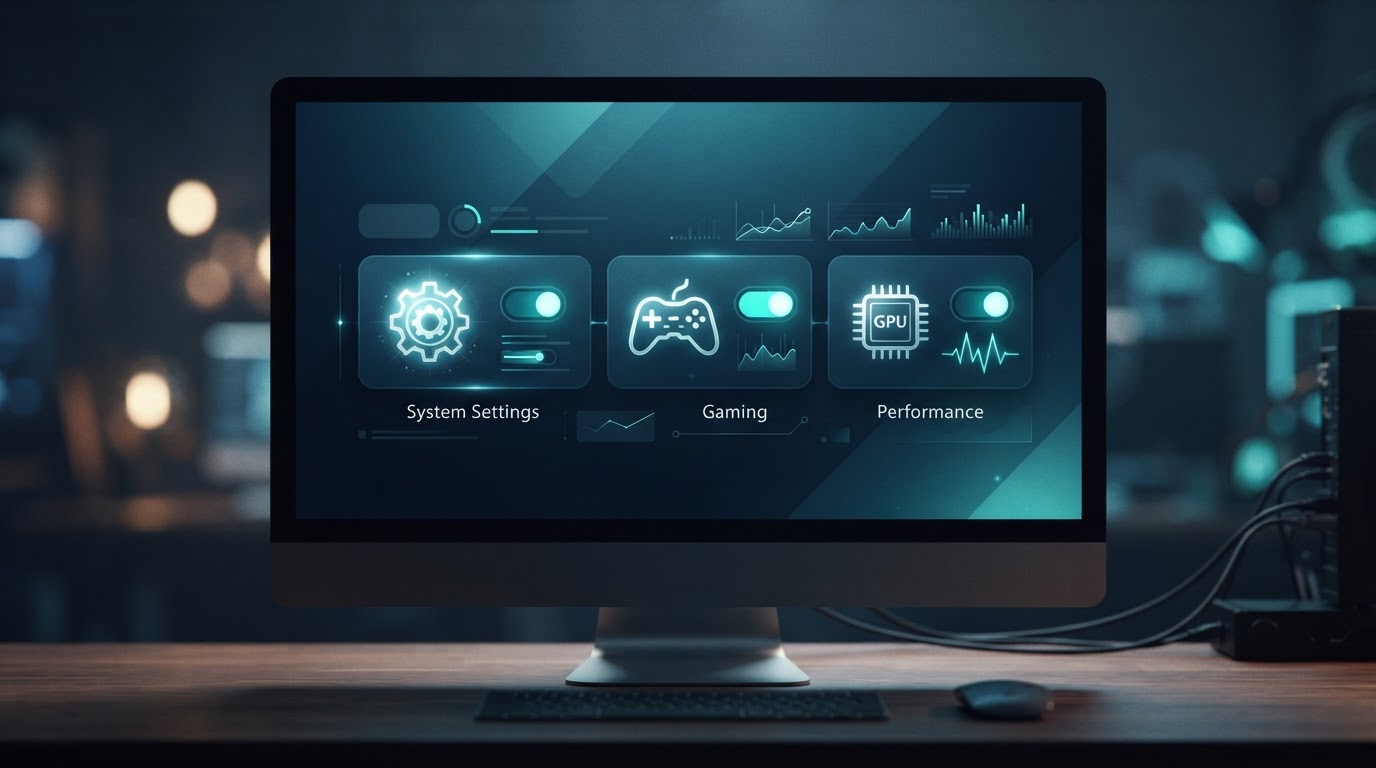
Ekran kaydı, anlık tekrar (instant replay), yayın yazılımları, Discord/NVIDIA/AMD/Steam katmanları veya donanım izleme eklentileri bazı sistemlerde çakışabilir. Önce kayıt ve overlay özelliklerini tek tek kapatarak ölçüm alın. Sorun giderme sonrasında ihtiyacınız olan özellikleri sırayla yeniden açın. Güvenlik yazılımını, Defender’ı veya Windows Update’i kalıcı kapatmayın.
Windows 11’de Ayarlar > Sistem > Güç ve pil (bazı masaüstlerinde “Güç”) bölümünü açın. Güç modu varsa, oyun testi sırasında En iyi performans seçeneğini deneyebilirsiniz. Bu seçenek daha fazla enerji tüketimine ve sıcaklığa yol açabilir; her kullanıcı için sürekli kullanılması gereken tek doğru ayar değildir. Bazı cihazlarda üreticinin özel performans profili daha belirleyici olabilir.
Pil üzerinde çalışırken birçok oyun dizüstüsü güç tüketimini sınırlandırır. CPU ve GPU’nun izin verilen güç bütçesi azalabilir; ekran yenileme hızı ve üretici yazılımı profili de değişebilir. Bu nedenle dizüstü bilgisayarları kıyaslarken orijinal/uygun güç adaptörü takılı, pil seviyesi yeterli ve fanlar havalandırılır durumdayken test etmek gerekir. Adaptör gücü yetersizse yüksek performans seçimi bile tek başına yeterli olmayabilir.

Saniyede daha fazla kare üretilmesi her zaman daha stabil görüntü sunmaz. İşlemci ile ekran kartı yükü dengesizse, sınırsız FPS yerine kararlı bir FPS sınırı denemek frametime dağılımını iyileştirebilir. Oyun içi FPS sınırlayıcı varsa önce onu test edin; daha sonra gerekirse ekran kartı yazılımındaki sınırlandırma özelliğiyle karşılaştırın.
VRR (değişken yenileme hızı) destekleyen monitörlerde G-SYNC Compatible/FreeSync gibi teknolojiler ekran tazelemesini üretilen karelerle uyumlu hâle getirerek yırtılma ve takılma algısını azaltabilir. Ancak VRR aralığı, oyun motoru, V-Sync davranışı ve sürücü ayarları sonucu değiştirir. Örneğin 144 Hz bir VRR monitörde 141 FPS sınırı bazı yapılandırmalarda işe yarayan bir deneydir; evrensel, her oyuna uygulanacak sihirli sayı değildir.
| Ayar | İlk test önerisi | Not |
|---|---|---|
| Oyun içi FPS limiti | Oyunun sürdürebildiği kararlı bir değeri seçin | Sınırsız FPS ile frametime farkını ölçün |
| V-Sync | Kapalı/açık karşılaştırması yapın | Yırtılma ve gecikme arasında ödünleşim vardır |
| G-SYNC / FreeSync / VRR | Monitör ve ekran kartında destekleniyorsa etkinliğini kontrol edin | VRR kapsamı ve oyun görüntü modu önemlidir |
| NVIDIA Reflex / Radeon Anti-Lag | Desteklenen oyunda ayrı test edin | Gecikme optimizasyonu, FPS artışı vaadi değildir |
| DLSS / FSR / XeSS | Kalite ve performans profillerini karşılaştırın | Görüntü kalitesi ve gerçek kare üretimi farklı kavramlardır |
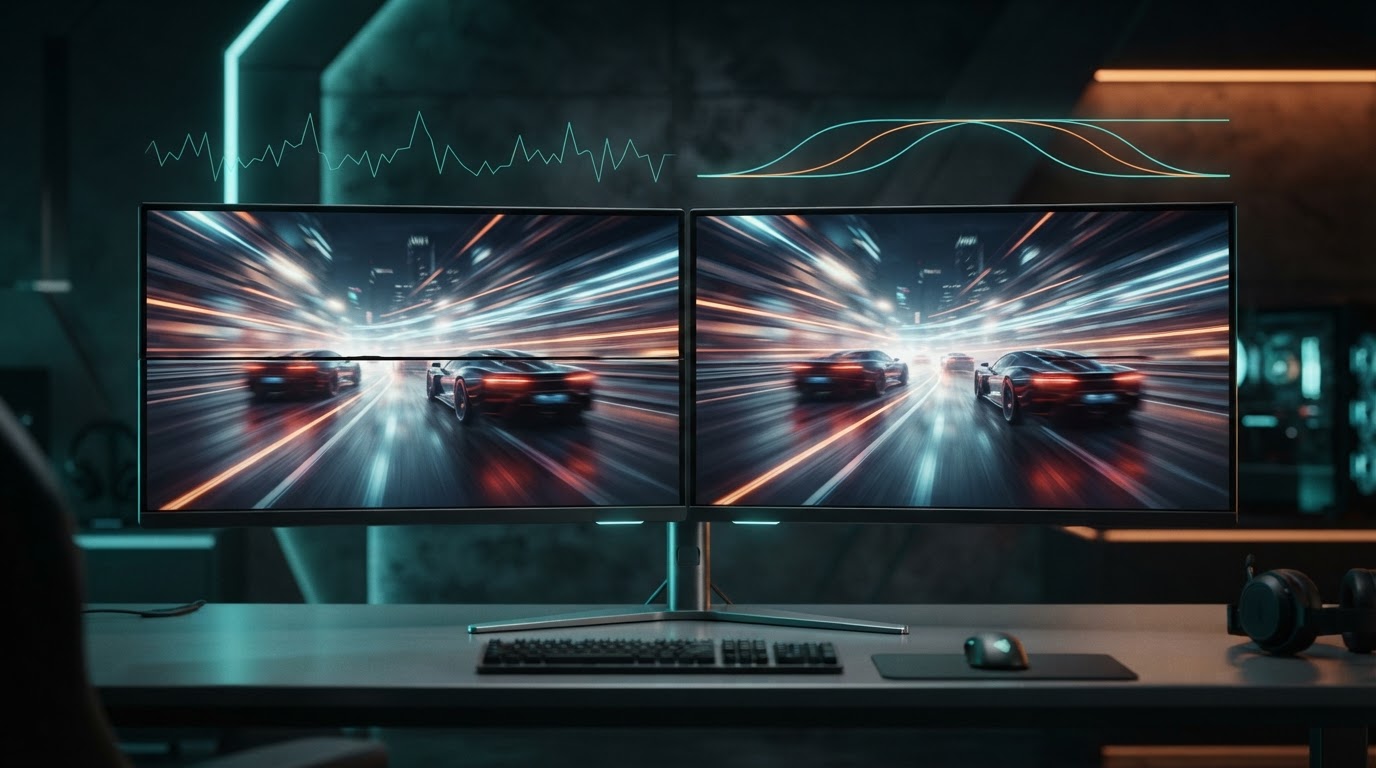
Ayarlar > Sistem > Ekran > Gelişmiş ekran kısmından aktif yenileme hızını kontrol edin. HDMI/DisplayPort kablosu, ekranın ilgili girişi ve seçili çözünürlük desteklenen maksimum değeri etkileyebilir. Windows’taki Dinamik Yenileme Hızı (DRR) enerji tasarrufu için farklı bir özelliktir; oyun için VRR ile aynı kavram değildir.
Sorun özellikle uzun oyun seanslarında ortaya çıkıyorsa termal veya güç sınırlaması olasılığı artar. Donanım sensörlerini takılma yaşanan saniyeyle birlikte değerlendirmek gerekir. “GPU kullanımı yüzde 100” tek başına arıza işareti değildir; yüksek kullanım normal biçimde GPU’ya yük bindiğini gösterebilir. Buna karşılık sıcaklık artışıyla birlikte saat hızının sert düşmesi sınırlamayı düşündürür.
Oyunun kullandığı video belleği (VRAM) kapasitesi zorlandığında dokuların aktarımı ve bellek yönetimi yüzünden takılmalar görülebilir. Önce doku kalitesini, ray tracing’i, yüksek çözünürlüklü kaplama paketlerini düşürerek test edin. RAM baskısı varsa tarayıcıda çok sayıda sekme, yayın uygulaması veya arka plan işlemleri de etkili olabilir. Çift kanal RAM ve XMP/EXPO gibi bellek profilleri bazı sistemlerde performansa katkı sağlayabilir ancak BIOS ayarları yalnızca uyumluluk ve kararlılık bilinerek değiştirilmelidir.
Oyun diskinin neredeyse dolu olması, yavaş mekanik diskte varlık akışı, arka planda indirme/antivirüs taraması veya diskte sağlık sorunu sahne geçişlerinde takılmaya neden olabilir. Depolama alanında makul boşluk bırakın, oyun dosyası doğrulama işlevini çalıştırın ve indirme uygulamalarını test sırasında durdurun. “SSD’yi biçimlendirmek” ya da Windows’u yeniden kurmak, ilk teşhis adımı değildir.
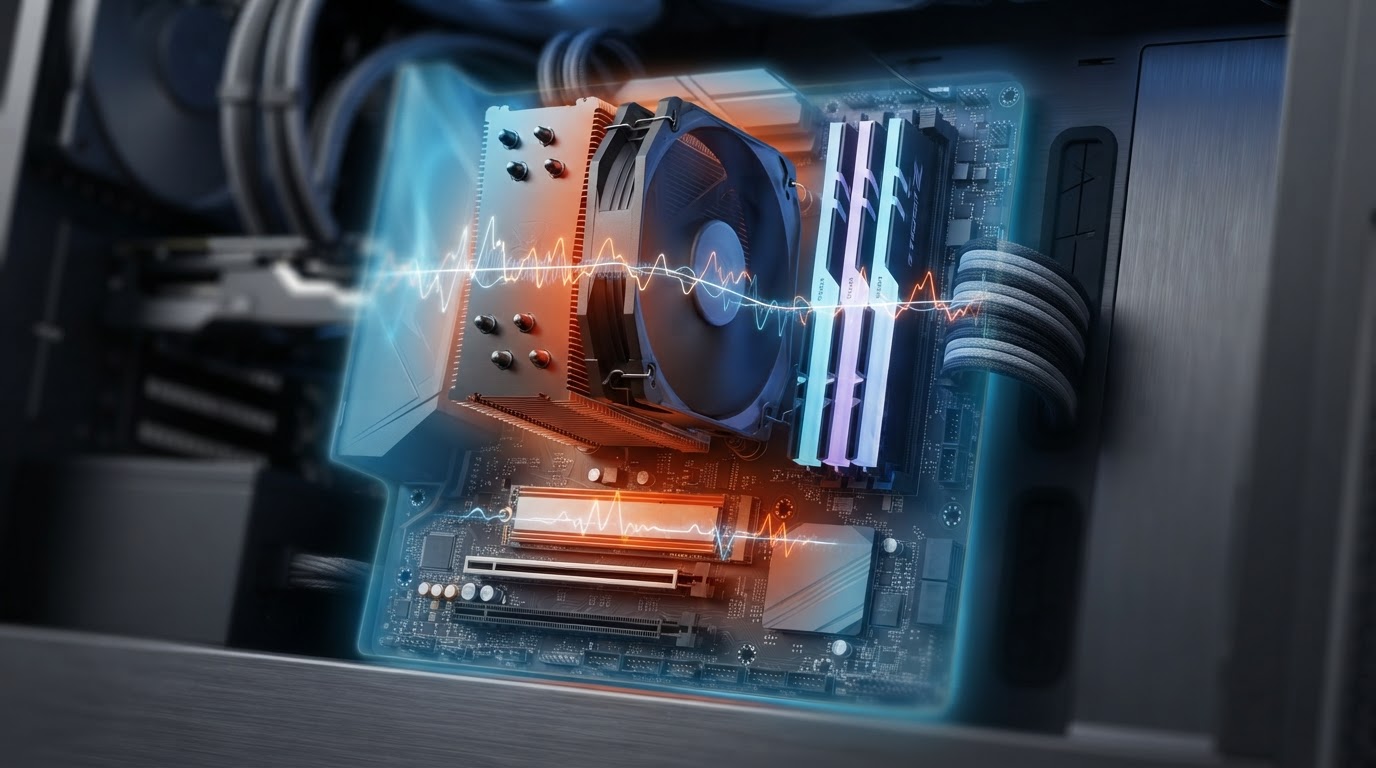
“Düşük ayarlar her zaman en iyi ayarlardır” yaklaşımı doğru değildir. Önce hangi bileşenin sınırlayıcı olduğunu öğrenin. GPU sınırına takılıyorsanız çözünürlük, ışın izleme, yansımalar, hacimsel efektler ve gölgelerden başlayın. VRAM sorunu varsa doku kalitesi ve yüksek çözünürlüklü paketleri azaltın. CPU sınırında görüş mesafesi, kalabalık/NPC sayısı, fizik hesapları gibi seçenekler daha etkili olabilir.
| Öncelik | Değiştirilecek ayar | Ne zaman anlamlı? |
|---|---|---|
| 1 | Ray tracing, yansımalar ve hacimsel efektler | GPU kullanımının sınıra dayandığı oyunlar |
| 2 | Çözünürlük ölçeği / DLSS / FSR / XeSS | GPU ağırlıklı düşük FPS |
| 3 | Doku kalitesi ve doku paketleri | VRAM baskısı ve sahne geçişlerinde takılma |
| 4 | Görüş mesafesi, kalabalık/NPC ayarları | CPU sınırı ve yoğun bölgelerde düşük 1% Low |
| 5 | Gölge, efekt ve post-process kalitesi | Oyun özelinde görsel kalite / performans dengesi |
Kare üretimi (frame generation) veya akıcılık algısını artıran tekniklerin ekranda gösterdiği FPS sayısını temel oyun kare hızı ile karıştırmayın. Kontrol gecikmesi ve frametime ayrı değerlendirilmelidir. Çözüm ararken önce kare üretimi kapalı şekilde baz performansı ölçmek teşhisi kolaylaştırır.
Özellikle yeni yüklenen bir oyunda veya büyük güncelleme sonrasında görülen kısa süreli takılmalar shader derlemesi, yeni sahne varlıklarının yüklenmesi, arka plan dosya doğrulama işlemi ya da oyun motorunun akış davranışıyla ilişkili olabilir. Aynı rotayı ikinci kez oynadığınızda sorun ciddi oranda azalıyorsa shader/önbellek veya yeni içerik yükleme olasılığı güçlenir; fakat bu tek başına kesin tanı değildir.
Windows Update üzerinden güvenlik ve kararlılık güncellemelerini takip edin. Anakart üreticisinin chipset sürücüsü, güç yönetimi ve cihaz iletişiminde önemli olabilir. BIOS/UEFI güncellemesi ise riskli olabildiği için yalnızca ilgili kararlılık düzeltmesi, donanım uyumluluğu veya üretici önerisi varsa düşünülmelidir. Güncelleme öncesi cihaz modeli, mevcut BIOS sürümü, BitLocker kurtarma anahtarı ve üretici talimatlarını kontrol etmek gerekir.
Yeni bir Windows veya oyun güncellemesinin hemen ardından başlayan sorunda önce sürümün bilinen sorunlarını araştırın. Rastgele “kayıt defterinden oyun optimizasyonu”, çekirdek izolasyonunu topluca kapatma ya da belirsiz .bat dosyalarını yönetici olarak çalıştırma gibi önerilerden uzak durun.
Windows 11’e geçiş veya temiz kurulum hakkında daha ayrıntılı bilgi arıyorsanız sitemizdeki Windows 11 yükseltme ve ISO indirme rehberini de inceleyebilirsiniz.
Aşağıdaki listeyi sırayla ilerletin. Bir madde etkili olduğunda ölçüm sonucu, tarih ve kullanılan sürüm ile birlikte not edin. Her sistemi baştan sona değiştirmek zorunda değilsiniz.
Önce oyun içi frametime göstergesini açın, aynı harita ve benzer sahnede test edin. Yeni sürücü sonrası ilk maçta shader yeniden hazırlanması ihtimalini göz önünde bulundurun. Arka plan kaydı ve overlay’leri sırayla kapatın. Sınırsız FPS ile sürdürülebilir bir sınırın 1% Low etkisini karşılaştırın. Ağ kaynaklı teleport/paket kaybı belirtilerini FPS stutter’ından ayrı inceleyin. Rekabetçi oyunlarda gecikme seçeneklerini yalnızca oyun ve donanım destekliyorsa kullanın.
Isınmayla birlikte CPU veya GPU frekansında azalma olup olmadığına bakın. Kasa hava akışı, fan ve güç profili durumunu inceleyin. Dizüstünde adaptörün kapasitesini ve üretici yazılımı profilini kontrol edin. Aynı oyun ilk 5 dakika akıcıyken 20. dakikada sürekli yavaşlıyorsa yalnızca sürücüyü tekrar kurmak sorunu çözmeyebilir.
Oyunun kurulu olduğu diskin kullanımını ve boş alanını kontrol edin, VRAM baskısını doku kalitesini düşürerek karşılaştırın, oyun dosyalarını doğrulayın. Yeni bölgelerde shader veya varlık yükleme davranışına dikkat edin. Birinci ve ikinci geçişteki frametime sıçramalarını ayrı kaydetmek, sürücüden çok oyun motoru veya veri akışı kaynaklı sorunu ayırmaya yardımcı olur.
Ortalama FPS kısa süreli kare zamanı sıçramalarını gizleyebilir. Frametime ve 1% Low değerlerine bakın; arka plan işlemi, shader derlemesi, VRAM baskısı veya sürücü çakışmasını araştırın.
Windows Oyun Modu sistem kaynakları ve oyun deneyimi için tasarlanmıştır ancak her bilgisayarda aynı FPS kazanımını sunmaz. Açık konumdan başlayıp sorun varsa karşılaştırmalı test yapın.
Hayır. Yeni sürücüler oyun düzeltmeleri getirebilir, fakat belirli oyunlarda regresyon da olabilir. Üreticinin sürüm notlarını ve sorunun başlangıç tarihini kontrol edin.
Yalnızca önbellek bozulması gibi bazı özel durumlarda yardımcı olabilir. Sildikten sonra shader yeniden derlenirken geçici takılma artabilir; varsayılan çözüm değildir.
Tek bir evrensel ayar yoktur. Uyumlu donanımda mevcut sürücü ve oyunla ölçerek karşılaştırın; ayarı değiştirince gerekirse yeniden başlatın.
VRR destekli bazı kurulumlarda 141 FPS gibi yenileme hızının biraz altında sınır denenebilir; ancak doğru sonuç monitörün VRR aralığı, oyun ve V-Sync davranışına bağlıdır.
Yanlış adaptör, üreticinin sessiz modu, ısınma, güç bütçesi ve hibrit GPU ayarı performansı etkileyebilir. Sensör ve güç profilini birlikte kontrol edin.
VRAM baskısı özellikle yüksek doku kalitesinde ve sahne geçişlerinde; RAM baskısı ise sistem genelinde disk takasına ve arka plan yavaşlamasına eşlik edebilir. İlgili kullanım değerlerini ölçün.
Bazı sistem sorunlarında yardımcı olabilir ancak önce sürücü, oyun dosyası, sıcaklık ve güç ayarları gibi geri alınabilir adımlarla teşhis koymak daha doğrudur.
Ping ile FPS farklı metriklerdir. Ağ sorunu karakter hareketinde gecikme/geri sıçrama yaratırken FPS sorunu yerel kare üretiminde yavaşlık yaratır; ikisi aynı anda görülebilir.
Oyunlarda FPS düşüşü ve stutter sorununun tek bir sebebi ya da bütün bilgisayarlarda işe yarayan tek bir “mucize ayarı” yoktur. Doğru sürücü + uygun güç yönetimi + akıcı kare süreleri + yeterli soğutma çoğu teşhiste başlangıç noktasıdır. Sorun yeni güncellemeyle mi başladı, yalnızca bir oyunda mı görülüyor, ilk yüklemede mi oluyor, yoksa bilgisayar ısındıktan sonra mı ortaya çıkıyor? Bu dört soruya cevap verdiğinizde gereksiz deneme sayısı ciddi biçimde azalır.
İndirNetTR önerisi: Yorumlarda işlemci, ekran kartı, RAM miktarı, Windows sürümü, oynadığınız oyun, kullandığınız grafik sürücüsü ve takılmanın hangi anda ortaya çıktığını belirtin. Bu bilgiler, nokta atışı sorun giderme önerilerini kolaylaştırır.
Bu rehber, Windows’un resmî ayar belgeleri ve ekran kartı üreticilerinin sürücü/performans dokümanlarıyla karşılaştırılarak 24 Kasım 2026 tarihinde hazırlanmıştır. Görseller, kullanıcıya kavramları açıklamak amacıyla üretilmiş temsili illüstrasyonlardır; gerçek Windows ekran görüntüleri ya da tek bir donanımın test sonucu değildir. Performans kazanımı için yüzde/FPS garantisi verilmez.
Oyunlarda FPS Düşüşü ve Takılma (Stutter) Sorunu: Sürücü, Oyun Modu ve Güç Ayarları Kontrol Listesi için Yorum Yap