
Fotoğraf düzenleme, dijital çizim ve görüntü işleme için kullanılan, eklentilerle genişletilebilen bir görüntü düzenleyici.
GIMP, açılımı GNU Image Manipulation Program olan ücretsiz bir görüntü düzenleyicisidir. Fotoğrafları iyileştirmek, görselleri kırpmak, dijital çizim yapmak ve birden fazla öğeyi tek bir kompozisyonda birleştirmek için kullanılabilir. Açık kaynaklı yapısı sayesinde geliştiriciler programın kaynak kodunu inceleyebilir ve lisans koşulları çerçevesinde değiştirebilir.
Program hem basit düzenlemeler yapan kullanıcılara hem de katmanlar, maskeler ve filtrelerle çalışan daha deneyimli kişilere hitap eder. Windows dışında macOS ve GNU/Linux üzerinde de kullanılabilir. Türkçe arayüz desteği bulunması, araçları ve ayarları öğrenirken yardımcı olur; bazı çevirilerin kapsamı farklılık gösterebilir.
Bir fotoğrafın istenmeyen kenarlarını kırpabilir, boyutlarını değiştirebilir, renklerini ayarlayabilir veya belirli bölümlerini rötuşlayabilirsiniz. Seçim araçları, değişikliklerin yalnızca belirlediğiniz alana uygulanmasına yardımcı olur. Fırça, metin ve dönüştürme araçları ise sosyal medya görsellerinden basit afişlere kadar farklı çalışmalar hazırlamayı mümkün kılar.
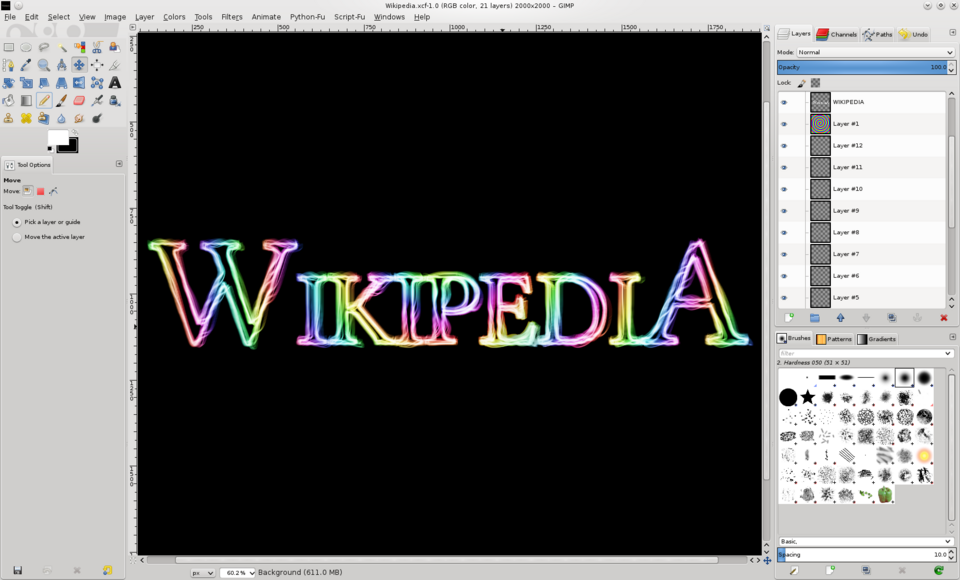
Katmanlar, görselin parçalarını birbirinden ayrı tutmak için kullanılır. Örneğin arka planı, bir fotoğrafı ve başlık yazısını ayrı katmanlara yerleştirerek her birini diğerlerine dokunmadan düzenleyebilirsiniz. Katman maskeleri de bir katmanın belirli bölümlerini doğrudan silmeden gizlemek veya göstermek için yararlıdır.
GIMP 3.2 serisi, daha sonra yeniden düzenlenebilen katmanlara yönelik önemli geliştirmeler içerir. Bağlantılı katmanlar, dışarıdaki bir görseli kompozisyona bağlamanıza olanak tanır; kaynak görsel değiştirildiğinde bağlantılı içerik güncellenebilir. Vektör katmanları ise yolları düzenlenebilir dolgu ve kenarlık ayarlarıyla kullanmayı sağlar. Bunlar piksel tabanlı düzenlemenin yerine geçen tam kapsamlı bir vektör tasarım uygulaması anlamına gelmez, ancak belirli şekil çalışmalarında esneklik sağlar.
Filtreler de önemli bir araç grubudur. Desteklenen filtreler katmanlara, katman gruplarına ve kanallara tahribatsız biçimde uygulanabilir. Böylece her denemede özgün pikselleri kalıcı olarak değiştirmek yerine filtre ayarlarına geri dönmek mümkün olur. Bununla birlikte her işlemin aynı şekilde tahribatsız olduğunu varsaymamak ve önemli çalışmalarda kaynak dosyanın bir kopyasını saklamak iyi bir uygulamadır.
İndirme bağlantısı bir web sayfasına değil, resmî kurulum dosyasına aittir. İsterseniz dosyanın SHA-256 özetini resmî indirme sayfasındaki değerle karşılaştırabilirsiniz. Bu kontrol, indirdiğiniz dosyanın yayımlanan dosyayla eşleşip eşleşmediğini anlamaya yardımcı olur. Programı ve eklentileri indirirken kaynağın güvenilirliğine dikkat etmek de önemlidir.
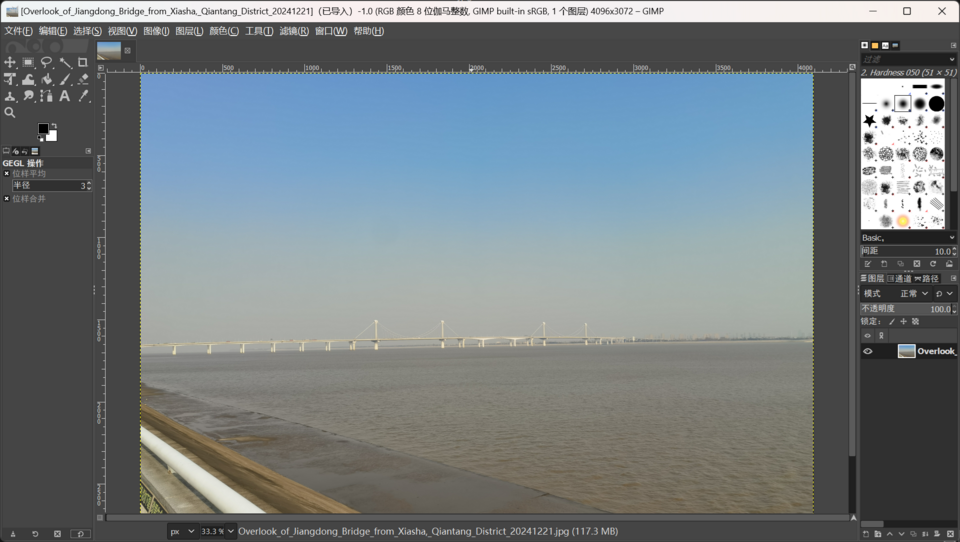
Başlamak için Dosya > Aç komutuyla bir görsel seçin. Önce fotoğrafın bir kopyası üzerinde çalışmak, özgün dosyayı korumayı kolaylaştırır. Kompozisyonu düzeltmek istiyorsanız kırpma aracını seçip korunacak alanı belirleyin. Daha sonra renk veya parlaklık ayarlarıyla görüntünün genel görünümünü iyileştirebilirsiniz.
Yerel bir değişiklik yapacaksanız önce seçim araçlarından biriyle ilgili alanı işaretleyin. Kenarların doğal görünmesi gereken çalışmalarda seçimin sınırlarını ve kullanılan fırçanın sertliğini kontrol edin. Yapılan işlemi beğenmezseniz geri alma komutuyla önceki duruma dönebilirsiniz; ancak oturum kapandıktan sonra geri alma geçmişine güvenmek yerine düzenlenebilir proje dosyasını saklamak daha güvenlidir.
Çalışmanıza yazı eklemek için metin aracını kullanın ve metni ayrı bir katmanda tutun. Farklı konumlar veya renkler denemek istediğinizde bu yaklaşım, tüm görseli yeniden hazırlama ihtiyacını azaltır. Katman panelinde görünürlük düğmeleriyle öğeleri geçici olarak gizleyebilir, sıralamalarını değiştirerek hangi öğenin önde görüneceğini belirleyebilirsiniz.
Sonradan düzenlemeye devam edeceğiniz çalışmayı GIMP’in XCF proje biçiminde kaydedin. Bu yaklaşım, katmanlar gibi çalışma öğelerini korumaya yöneliktir. Görseli paylaşmak veya başka bir uygulamada kullanmak istediğinizde ise ihtiyacınıza uygun biçimde dışa aktarın.
Örneğin JPEG fotoğraflar için yaygın bir seçenektir; PNG ise saydamlık gereken görsellerde kullanılabilir. Dışa aktarma ayarları dosya boyutunu ve görüntü kalitesini etkileyebilir. Kaydetmeden önce sonucu kontrol edin ve özellikle kayıplı biçimlerde tekrar tekrar dışa aktarmanın yaratabileceği kalite kaybını göz önünde bulundurun.
GIMP’in araç sayısı ve katman mantığı, ilk kez görüntü düzenleyenler için öğrenme süresi gerektirebilir. Başka bir uygulamadan geçiyorsanız menülerin, kısayolların ve çalışma alışkanlıklarının farklı olmasına da zaman ayırmanız gerekebilir.
Başka programlardan alınan karmaşık projeler açılırken tüm efektlerin, yazı özelliklerinin veya katman davranışlarının birebir korunacağı garanti edilmemelidir. Önemli bir teslimden önce dosyayı açıp görünümü ve dışa aktarılan sonucu kontrol edin. Büyük görseller ve çok sayıda katman da bilgisayarın bellek ve işlemci kaynaklarını daha fazla kullanabilir.
Kamera RAW dosyaları için GIMP, darktable ve RawTherapee gibi harici işleme araçlarıyla birlikte çalışabilir; bu nedenle RAW iş akışınızı kurmadan önce kullandığınız kamera ve aracın uyumluluğunu kontrol etmeniz yararlı olur. Baskı odaklı işlerde de renk yönetimi ve matbaanın istediği teslim biçimini önceden doğrulamak gerekir.
GIMP; fotoğraflarını düzenlemek, blog veya sosyal medya görselleri hazırlamak ve katmanlı tasarımın temellerini öğrenmek isteyenler için güçlü bir seçenektir. Ücretsiz olması denemeyi kolaylaştırır. Buna karşılık belirli bir ticari uygulamanın özel dosya biçimlerine veya birebir aynı iş akışına bağımlı çalışanların, karar vermeden önce kendi projeleriyle uyumluluk testi yapması daha doğru olur.


GIMP için Yorum Yap