
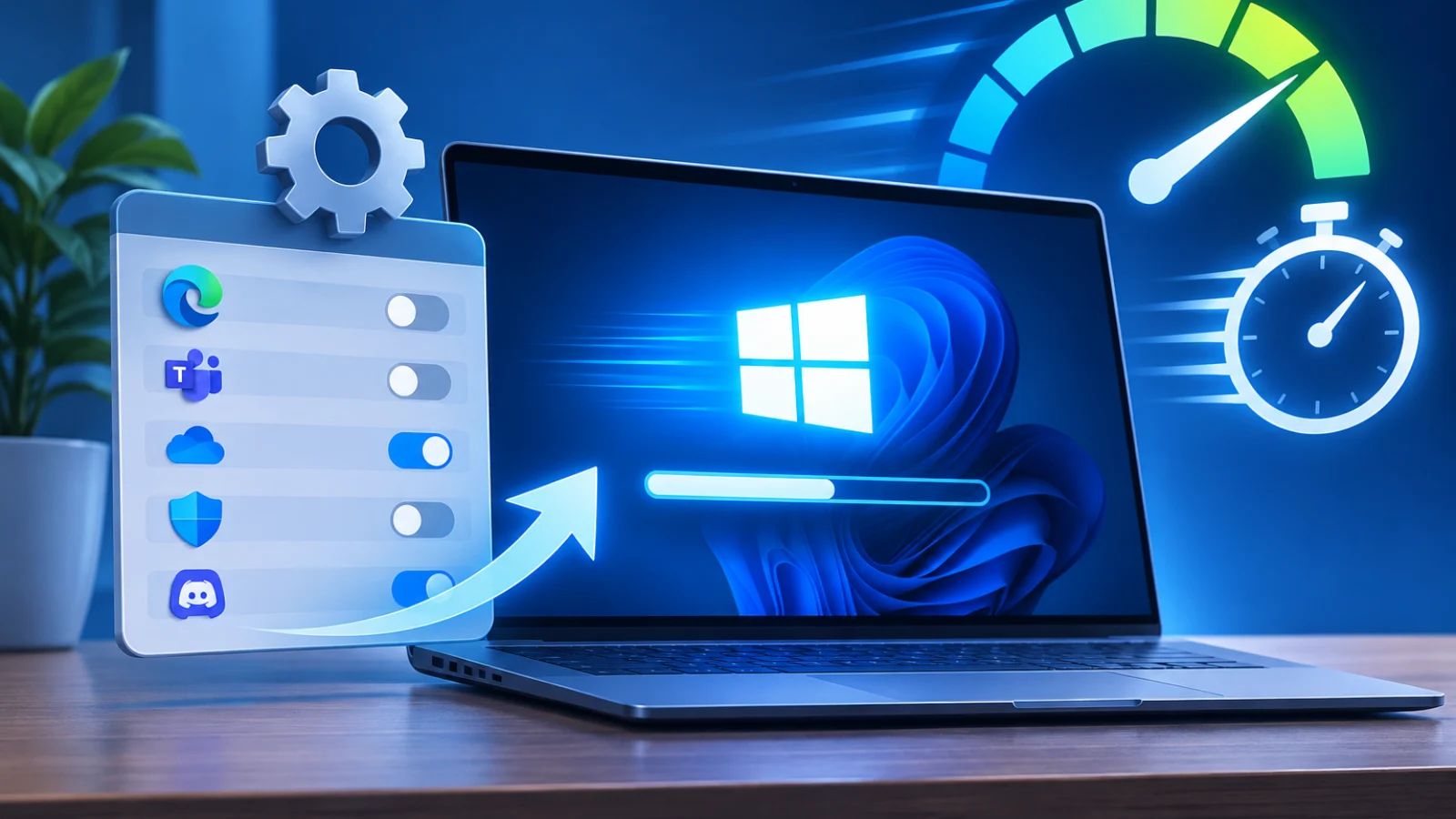
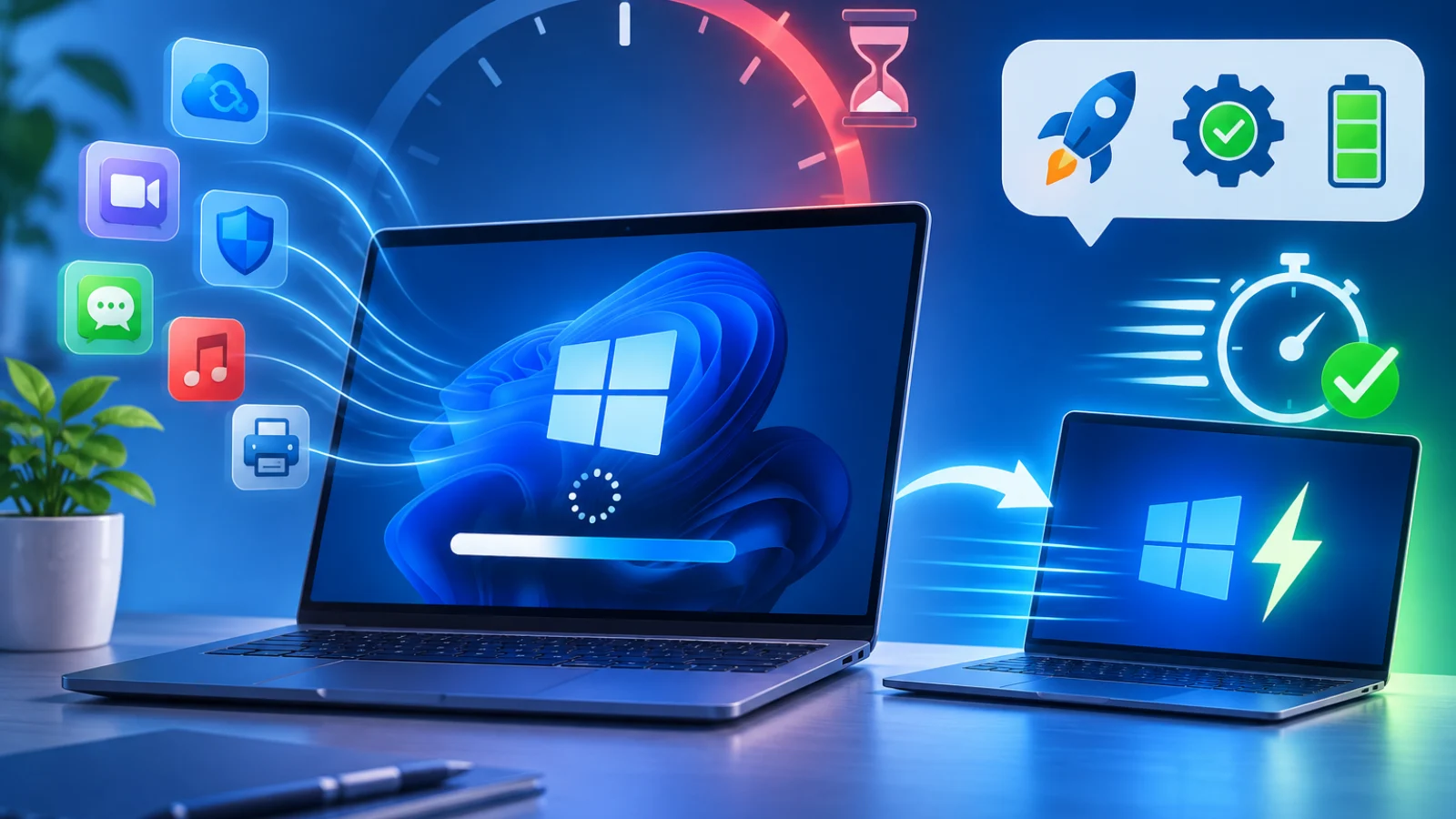
Bilgisayar açılırken Windows yalnızca masaüstünü yüklemez. Kullanıcı oturumu açıldığında çeşitli uygulamalar da otomatik olarak çalışabilir. Mesajlaşma araçları, bulut depolama istemcileri, oyun başlatıcıları ve üretici yardımcı programları bunlara örnektir. Bu uygulamalar kullanışlı olsa da hepsinin her oturumda hemen çalışması gerekli olmayabilir.
Başlangıç programlarını yönetmek, ihtiyaç duymadığınız uygulamaların otomatik açılmasını önler. Böylece oturum açıldıktan sonra oluşan işlemci, bellek ve disk etkinliği azalabilir. Ancak sonuç bilgisayarın donanımına, kurulu yazılımlara ve uygulamaların davranışına bağlıdır. Tek bir ayarın her bilgisayarda belirli bir süre kazandıracağını varsaymak doğru değildir.
Bu rehber Windows 10 ve Windows 11 için hazırlanmıştır. Windows 10'un genel desteği 14 Ekim 2025'te sona ermiştir. Bazı LTSC/LTSB sürümlerinin destek tarihleri farklıdır ve uygun cihazlar için Genişletilmiş Güvenlik Güncelleştirmeleri (ESU) seçenekleri bulunabilir. Cihazınızın destek durumunu Microsoft'un yaşam döngüsü bilgilerinden kontrol edin. Önce yerleşik araçlarla uygulamaları inceleyecek, ardından başlangıç klasörünü ve Microsoft Sysinternals Autoruns aracını ele alacağız. Değişiklik yapmadan önce önemli çalışmalarınızı kaydedin ve mümkünse hangi ayarları değiştirdiğinizi not edin. İş veya okul tarafından yönetilen bilgisayarlarda ise kuruluşunuzun kurallarına uyun.
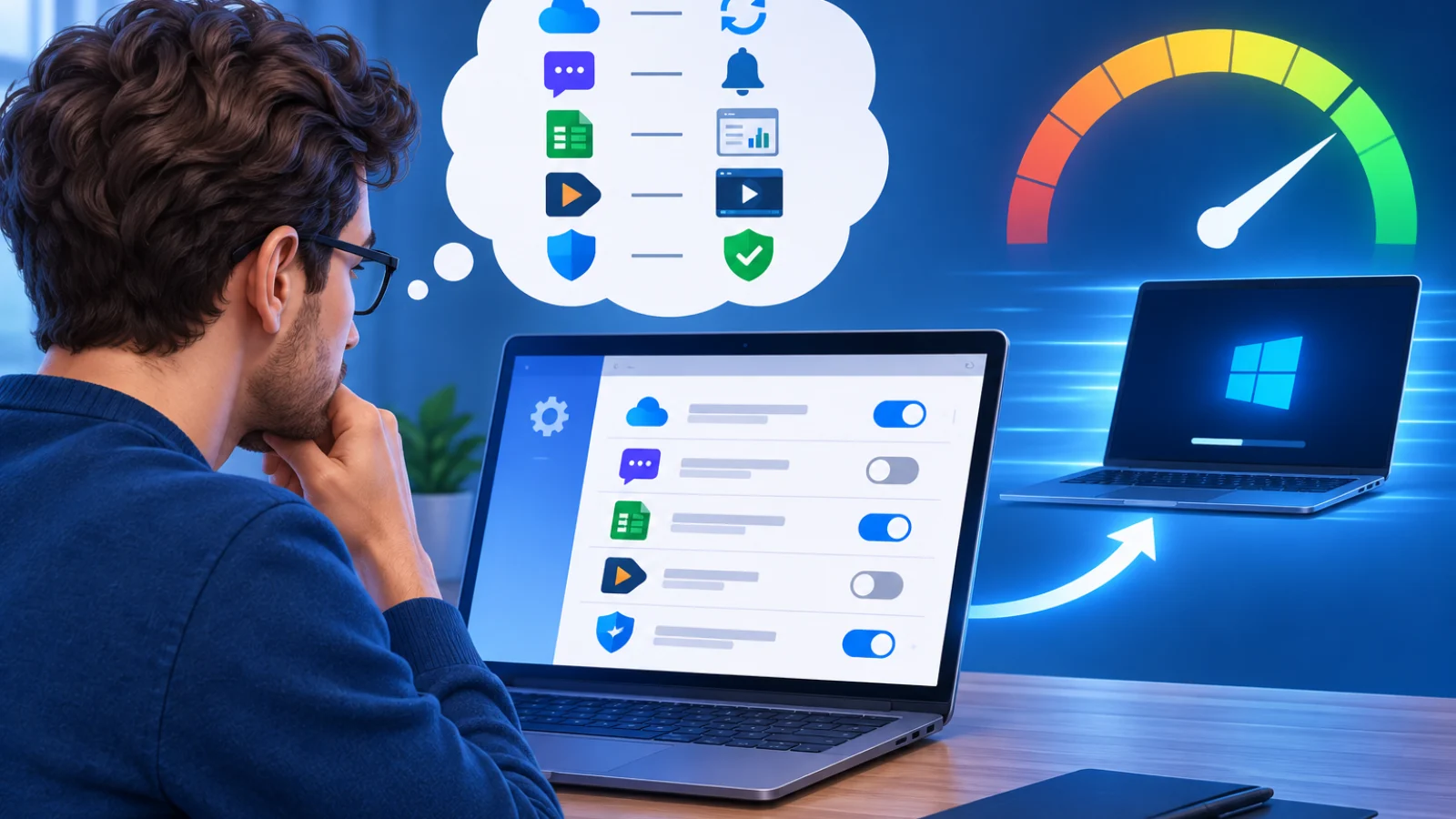
Bir programı başlangıçta devre dışı bırakmak, genellikle programı bilgisayardan kaldırmaz. Yalnızca ilgili otomatik başlatma girdisini kapatır; ihtiyaç duyduğunuzda uygulamayı elle açmaya devam edebilirsiniz. Bununla birlikte uygulamanın bildirim, eşitleme veya arka plan özellikleri, siz onu yeniden başlatana kadar çalışmayabilir.
Listede gördüğünüz ad her zaman ürünün pazarlama adıyla aynı olmayabilir. Yayımcı bilgisini kontrol edin ve emin olmadığınız bir girdiyi kapatmadan önce uygulamanın ne yaptığını araştırın. Bilinmeyen bir adı görmek, girdinin mutlaka zararlı veya gereksiz olduğu anlamına gelmez.
Güvenli yaklaşım, bir seferde az sayıda değişiklik yapmaktır. Her değişiklik grubundan sonra bilgisayarı yeniden başlatın, kullandığınız özellikleri kontrol edin ve sonucu not alın. Sorun ortaya çıkarsa son kapattığınız girdiyi yeniden etkinleştirerek nedenini daha kolay belirleyebilirsiniz.
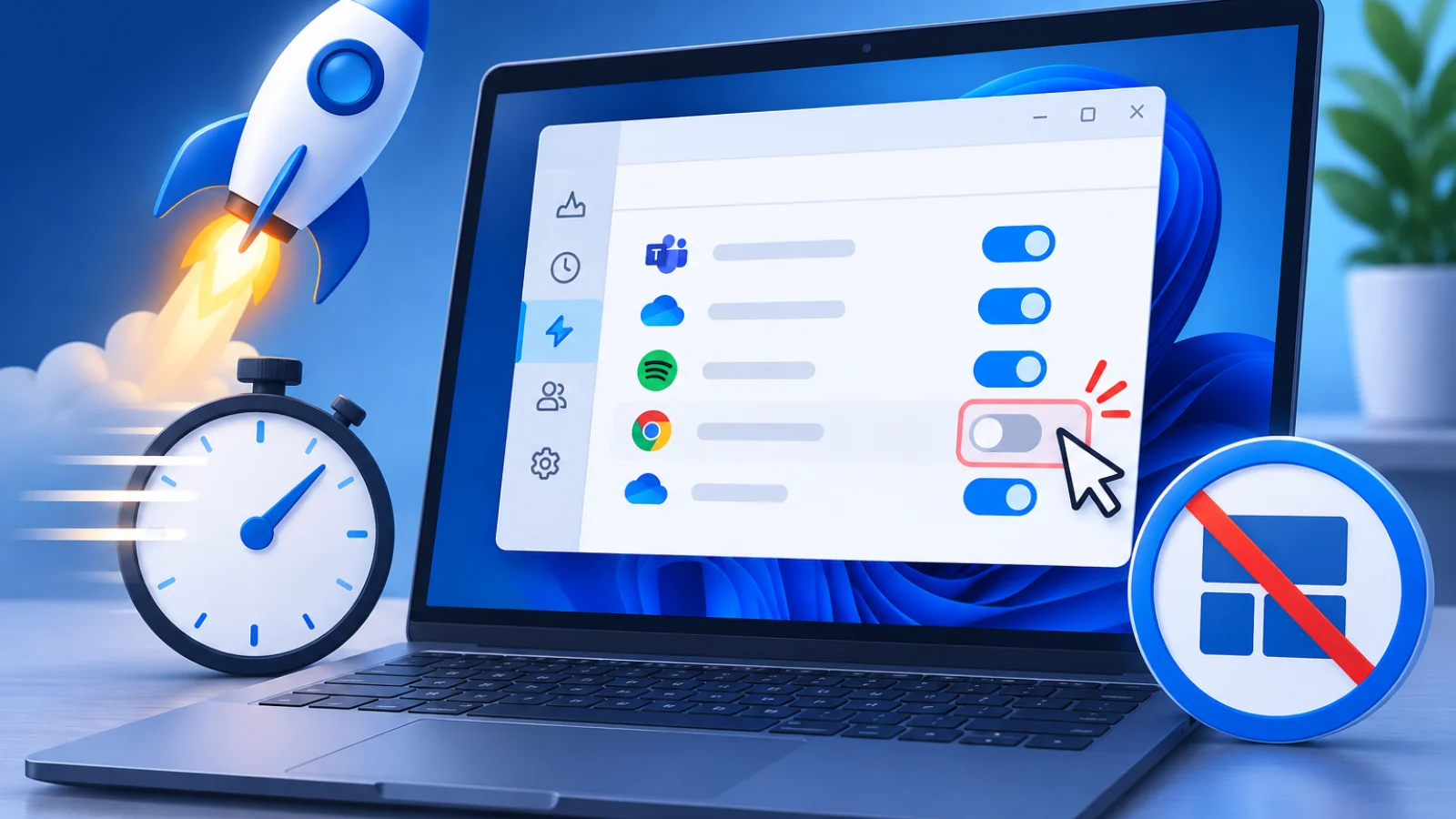
Görev Yöneticisi, çoğu kullanıcı için başlangıç uygulamalarını incelemenin en pratik yoludur. Uygulamanın adını, durumunu ve Windows tarafından hesaplanabildiğinde başlangıç üzerindeki etkisini aynı yerde görebilirsiniz.
Bir uygulamayı geri açmak için aynı listeye dönün, girdiyi seçin ve Etkinleştir seçeneğini kullanın. Devre dışı bırakma, hâlihazırda açık olan uygulamayı her zaman hemen kapatmaz. Açık pencereyi kapatmak istiyorsanız uygulamanın kendi çıkış seçeneğini kullanın.
Görev Yöneticisi'ndeki başlangıç etkisi, Windows'un ilgili uygulamanın başlangıç sırasında kullandığı işlemci süresi ve disk işlemlerine ilişkin değerlendirmesidir. Yüksek, orta veya düşük gibi bir ifade görebilirsiniz; bazı girdiler için yeterli bilgi bulunmayabilir. Bu değer, uygulamayı kapattığınızda bilgisayarın tam olarak ne kadar erken açılacağını gösteren bir kronometre değildir.
Etkisi yüksek görünen bir uygulama, işiniz için gerekli bir eşitleme ya da erişilebilirlik aracı olabilir. Buna karşılık etkisi düşük görünen ancak hiç kullanmadığınız bir uygulamanın otomatik açılmasına da ihtiyaç duymayabilirsiniz. Kararı yalnızca etiket üzerinden değil, uygulamanın işlevi üzerinden verin.
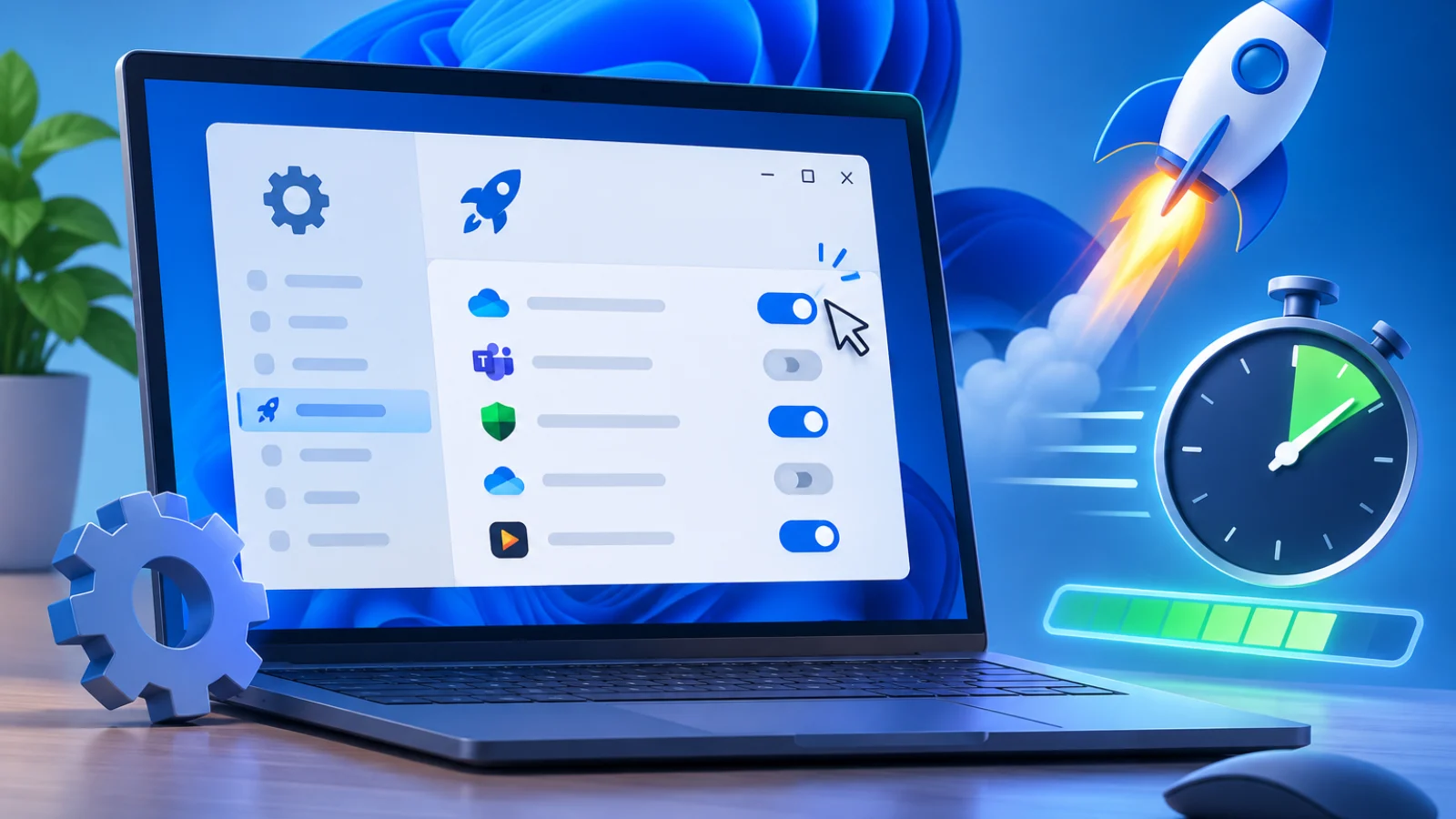
Ayarlar uygulaması, desteklenen başlangıç uygulamalarını basit açma ve kapatma anahtarlarıyla yönetmenizi sağlar. Ayarlar ve Görev Yöneticisi aynı başlangıç uygulamaları listesini farklı biçimlerde sunar; bu liste tüm otomatik başlatma mekanizmalarını kapsamaz. Bu yöntem özellikle listedeki adları tanıyan ve ayrıntılı teknik bilgilere ihtiyaç duymayan kullanıcılar için uygundur.
Gördüğünüz seçeneklerin adları ve ekran düzeni Windows’un diline ve kullandığınız arayüze göre farklılık gösterebilir. Bir uygulama Ayarlar listesinde görünmüyorsa bunun otomatik başlamasının imkânsız olduğu sonucuna varmayın. Bazı yazılımlar farklı otomatik başlatma mekanizmaları kullanabilir.
Uygulamanın kendi ayarlarında da işletim sistemiyle başlatmaya yönelik bir seçenek bulunabilir. Bu seçeneği değiştirirken uygulamanın ne zaman bildirim göstereceğini veya eşitleme yapacağını göz önünde bulundurun. Aynı girdiyi birden fazla arayüzden yönetmeye çalıştıysanız son durumda hangi ayarın geçerli olduğunu yeniden kontrol etmek faydalıdır.
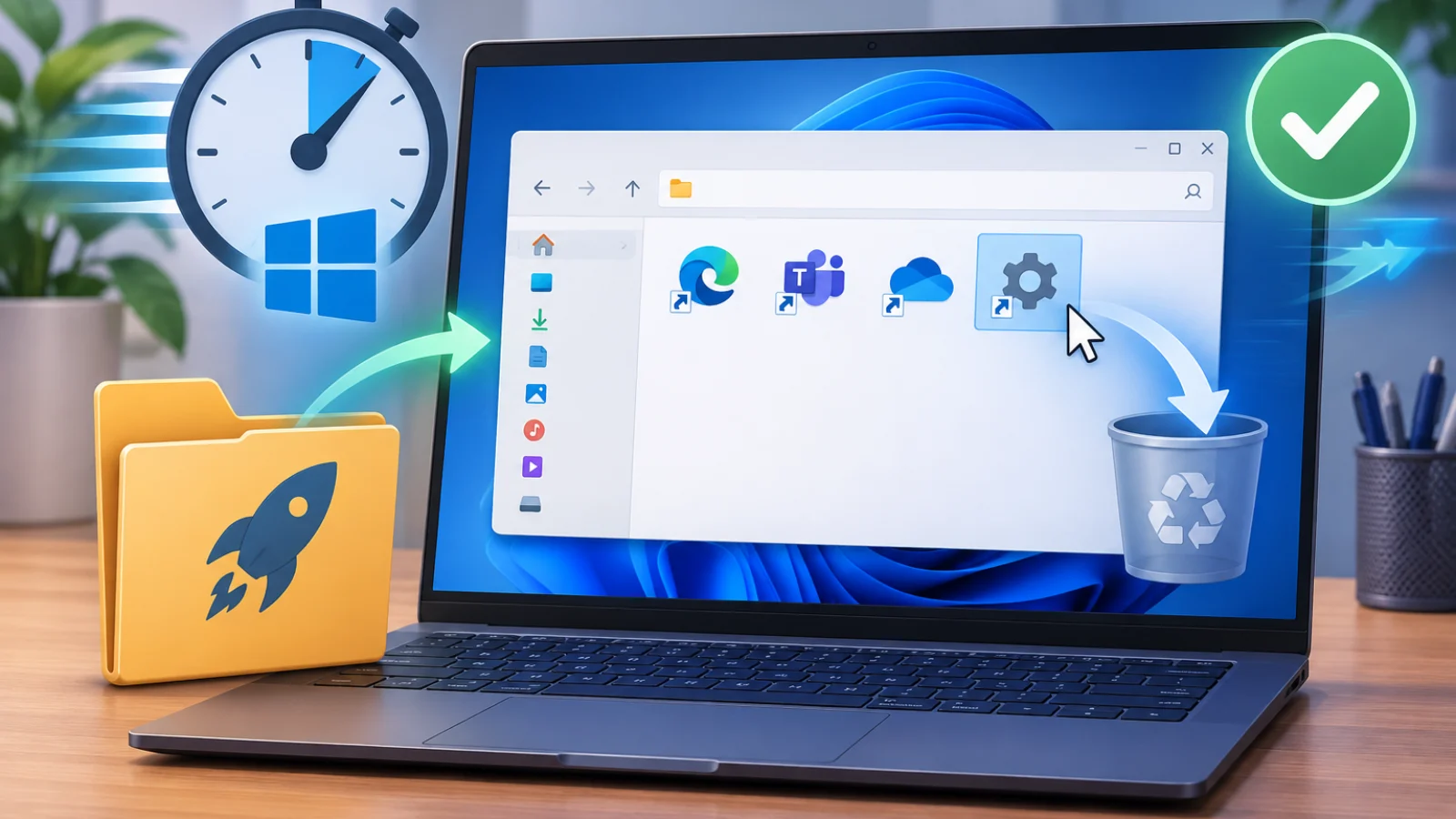
Windows başlangıç klasörüne yerleştirilen kısayollar, ilgili oturum açıldığında uygulamaların çalıştırılması için kullanılabilir. Bu klasör, Görev Yöneticisi’nde gördüğünüz her başlangıç girdisinin bulunduğu tek yer değildir. Klasörü düzenlemek, özellikle sizin veya bir uygulamanın buraya eklediği kısayolları yönetmek için yararlıdır.
Kısayolu başka bir yere taşımak, uygulamanın kendisini kaldırmaz. Değişikliği geri almak isterseniz kısayolu başlangıç klasörüne geri taşıyabilirsiniz. Özgün dosyanın yerini değiştirmek ya da uygulamanın kurulu olduğu klasörü silmek gerekli değildir.
Windows + R ile açılan Çalıştır penceresine shell:common startup yazarak tüm kullanıcılar için kullanılan başlangıç klasörüne ulaşabilirsiniz. Burada yapacağınız değişiklikler yalnızca kendi hesabınızı değil, bilgisayardaki diğer kullanıcıları da etkileyebilir. Dosya değişikliği için yönetici izni gerekebilir.
Paylaşılan veya kurumsal bir bilgisayarda bu klasöre müdahale etmeden önce yetkili kişiye danışın. Tanımadığınız kısayolları topluca silmek yerine işlevlerini araştırın. Kısayolu başlangıç klasöründen çıkarmak da uygulamanın başka bir mekanizma üzerinden otomatik başlamasını mutlaka engellemez.
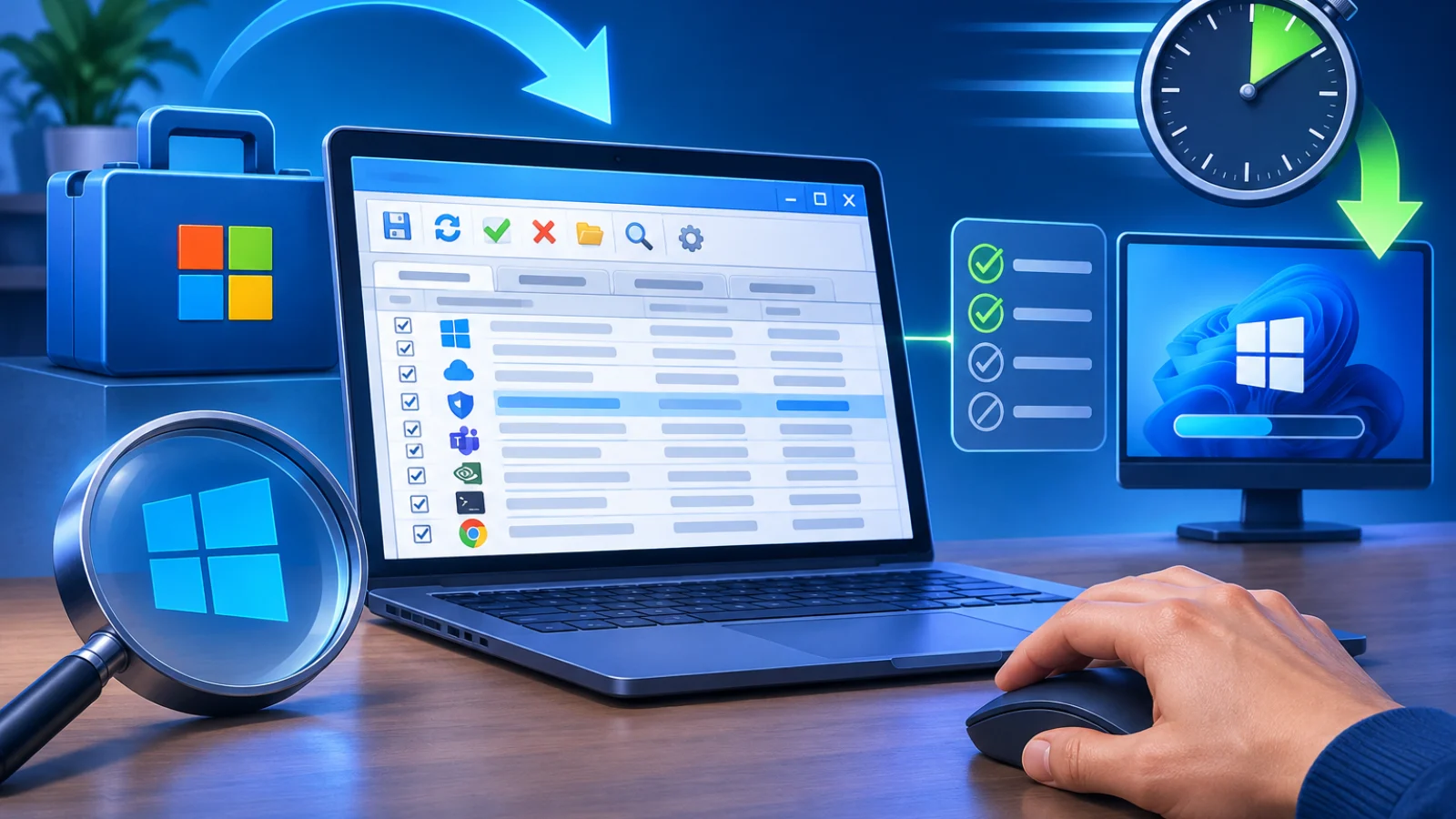
Autoruns, Windows’taki otomatik başlatma konumlarını ayrıntılı biçimde incelemek için kullanılan bir Microsoft Sysinternals aracıdır. Yerleşik başlangıç listelerinden daha geniş bir görünüm sunabildiği için gelişmiş kullanıcılar açısından yararlıdır. Aynı nedenle yanlış girdiyi kapatmanın sonuçları da daha ciddi olabilir.
Bu aracı yalnızca Microsoft’un resmî Sysinternals sayfasından edinin. Üçüncü taraf indirme sitelerindeki paketlere veya kaynağından emin olmadığınız yeniden paketlenmiş sürümlere güvenmeyin. Bilgisayarınız kuruluşunuz tarafından yönetiliyorsa aracı kullanmadan önce ilgili BT politikasını kontrol edin.
Autoruns’ta Microsoft girdilerini gizlemeye yönelik seçenekler, listeyi incelerken odaklanmanıza yardımcı olabilir. Ancak bir girdinin Microsoft dışı olması, onu kapatmanın güvenli olduğu anlamına gelmez. Üçüncü taraf güvenlik yazılımları, sürücüler, erişilebilirlik araçları ve kurumsal yönetim bileşenleri de bilgisayarın düzgün çalışması için gerekli olabilir.
Araçta gördüğünüz servisleri, sürücüleri, zamanlanmış görevleri veya diğer sistem bileşenlerini yalnızca adlarına bakarak devre dışı bırakmayın. Bir dosyanın dijital imzası ya da yayımcısı hakkında sunulan bilgi değerlendirmeye yardımcı olur; ancak tek başına bir girdinin gerekli veya gereksiz olduğuna karar verdirmez. Emin değilseniz girdiyi olduğu gibi bırakın.
Güvenli karar, uygulamanın kategorisinden çok sizin onu nasıl kullandığınıza bağlıdır. Aşağıdaki örnekler çoğu kullanıcı için incelenebilecek adaylardır; her cihaz için değişmez bir kapatma listesi değildir.
Oyun başlatıcıları: Oyunlara bilgisayar açılır açılmaz ihtiyaç duymuyorsanız başlatıcıyı elle açabilirsiniz. Otomatik güncellemeler veya arkadaş bildirimleri uygulama açılana kadar gecikebilir.
Mesajlaşma ve toplantı uygulamaları: Sürekli çevrim içi görünmeniz gerekmiyorsa başlangıçtan çıkarabilirsiniz. Uygulama kapalıyken çağrı ve mesaj bildirimlerini kaçırabileceğinizi unutmayın.
Müzik ve medya uygulamaları: Gün içinde ara sıra kullandığınız bir oynatıcının her oturumda açılması gerekmeyebilir. Medya tuşları veya uygulamaya özgü arka plan özellikleri değişiklikten etkilenebilir.
Yazıcı veya çevre birimi yardımcıları: Yalnızca durum bildirimleri ya da isteğe bağlı özellikler sağlayan bir yardımcı uygulama başlangıçtan çıkarılabilir. Önce bunun sürücünün veya ihtiyaç duyduğunuz tarama işlevinin kendisi olmadığını doğrulayın.
Üreticiye ait isteğe bağlı yardımcılar: Tanıtım, hızlı erişim veya sık kullanmadığınız ek özellikler sunan araçları değerlendirebilirsiniz. Cihazın güç, klavye veya donanım işlevleriyle ilişkili bileşenleri kapatmadan önce özellikle dikkatli olun.
Bulut depolama istemcileri: Dosyalarınızın oturum açar açmaz eşitlenmesi gerekmiyorsa otomatik başlatmayı kapatmayı düşünebilirsiniz. Bu durumda yeni veya değiştirilmiş dosyalar, istemci çalışana kadar eşitlenmeyebilir.
Bir uygulamayı kullanmıyorsanız onu tamamen kaldırmak da ayrı bir seçenektir. Yine de başlangıç ayarını kapatmakla uygulamayı kaldırmanın aynı işlem olmadığını unutmayın. Kaldırmadan önce uygulamaya bağlı dosyaları, hesap bilgilerini ve diğer yazılımlarla ilişkilerini değerlendirin.
Güvenlik ürünleri ve işletim sisteminin çalışmasına katkıda bulunan bileşenler, yalnızca açılış listesini kısaltmak amacıyla devre dışı bırakılmamalıdır. Görünür bir pencere açmamaları, görev yapmadıkları anlamına gelmez.
Virüsten koruma ve uç nokta güvenliği: Gerçek zamanlı koruma, tehdit tespiti veya kuruluş güvenliği için çalışan bileşenleri açık bırakın. Özellikle kurumsal cihazlarda güvenlik ayarlarını kendi başınıza değiştirmeyin.
Sistem ve sürücü bileşenleri: Windows, donanım sürücüleri ve cihazın temel işlevleriyle ilişkili girdileri yalnızca adlarına bakarak kapatmayın. Ses, ağ, dokunmatik yüzey veya ekran özellikleri beklenmedik biçimde etkilenebilir.
Erişilebilirlik araçları: Ekran okuyucu, alternatif giriş yöntemi veya başka bir yardımcı teknoloji kullanıyorsanız onun başlangıçta çalışması gerekli olabilir.
Yedekleme ve iş sürekliliği araçları: Otomatik yedekleme ya da önemli dosyaların eşitlenmesi için çalışan yazılımların devre dışı bırakılması veri koruma düzeninizi aksatabilir.
Kurumsal yönetim uygulamaları: İş veya okul hesabıyla ilişkili yönetim, uyumluluk ve kimlik doğrulama bileşenleri kuruluş politikaları için gerekli olabilir.
Üretici adı tanıdık görünse bile her girdinin görevi farklıdır. Aynı şekilde bilinmeyen bir ad da otomatik olarak gereksiz değildir. Açıklaması yetersiz bir öğeyi değiştirmeden önce üreticinin veya Microsoft’un ilgili resmî belgelerine başvurun; işlevinden emin olamıyorsanız açık bırakın.
Bir değişikliğin işe yarayıp yaramadığını anlamak için önce başlangıç durumunu ölçmek gerekir. Hangi aralığı ölçtüğünüzü baştan belirleyin: Güç düğmesine basılmasından oturum açma ekranına kadar geçen süre, parola girdikten sonra masaüstünün görünmesi ve arka plan uygulamalarının hazır olması aynı şey değildir.
İlk denemede görülen farkı kesin sonuç saymayın. Güncellemeler, disk etkinliği, ağ bağlantısı ve arka planda çalışan işler ölçümü etkileyebilir. Uygulamaların otomatik başlamasını azaltmak, özellikle oturum açıldıktan sonraki hazırlık aşamasını etkileyebilir; bilgisayarın güç düğmesinden itibaren geçen her aşamasını aynı ölçüde değiştirmeyebilir.
Bazı sistemlerde Görev Yöneticisi’nin başlangıç uygulamaları bölümünde Son BIOS süresi bilgisi görülebilir. Bu değer, desteklenen sistemlerde donanım yazılımının başlatma aşamasına ilişkin bir süre sunar; Windows’un ve tüm başlangıç uygulamalarının tamamen hazır olması için geçen toplam süre değildir. Değerin görünmemesi her zaman bir arıza olduğu anlamına gelmez.
Başlangıç uygulamalarını kapatmak ile donanım yazılımı aşamasını değiştirmek farklı konulardır. Bu nedenle Son BIOS süresi tek başına, uygulama listesini düzenlemenizin toplam kullanıcı deneyimine etkisini ölçmek için yeterli değildir.
Daha ayrıntılı bir inceleme için Windows’un Diagnostics-Performance günlüğündeki başlangıç olaylarına bakabilirsiniz. Bu kayıt, ölçümü yorumlamak için yararlıdır; ancak kullanıcıların kronometreyle seçtiği başlangıç ve bitiş noktalarıyla bire bir aynı olmak zorunda değildir.
Günlükte beklediğiniz olay bulunmayabilir veya görünen bilgiler sistem koşullarına göre farklılık gösterebilir. Alanların tam olarak hangi başlangıç aşamasını kapsadığını dikkate alın. Bir olayın bildirdiği süreyi, mutlaka güç düğmesine basılmasından bilgisayarın tüm uygulamalarla hazır olmasına kadar geçen süre şeklinde yorumlamayın.
Aşağıdaki tablo, her satırda yöntem, kapsam, uygun kullanıcı ve temel dikkat noktasını karşılaştırır.
Görev Yöneticisi | Kapsam: Yaygın başlangıç uygulamaları | Uygun kullanıcı: Çoğu kullanıcı | Dikkat: Etki etiketi kesin zaman kazancı değildir.
Windows Ayarları | Kapsam: Listelenen başlangıç uygulamaları | Uygun kullanıcı: Basit açma ve kapatma isteyenler | Dikkat: Her otomatik başlatma mekanizması listede görünmeyebilir.
Başlangıç klasörü | Kapsam: İlgili klasördeki kısayollar | Uygun kullanıcı: Kısayol eklemek veya kaldırmak isteyenler | Dikkat: Tüm kullanıcılar klasöründeki değişiklikler diğer hesapları da etkileyebilir.
Sysinternals Autoruns | Kapsam: Çok sayıda otomatik başlatma konumu | Uygun kullanıcı: Gelişmiş inceleme yapanlar | Dikkat: Güvenlik, sürücü veya sistem girdilerinin değiştirilmesi sorunlara yol açabilir.
İlk denemede Görev Yöneticisi veya Ayarlar ile başlayın. Aradığınız girdiyi bulamıyorsanız başlangıç klasörünü kontrol edin. Autoruns’ı ise daha ayrıntılı incelemeye ihtiyaç duyduğunuzda ve gördüğünüz girdileri değerlendirebildiğinizde kullanın.
Başlangıç uygulamaları tek olası neden değildir. Depolama aygıtının durumu, kullanılabilir alan, güncelleme işlemleri, sürücüler ve donanım yazılımı aşaması da deneyimi etkileyebilir. Önce hangi aşamanın yavaş olduğunu belirlemek, rastgele ayar değiştirmekten daha yararlıdır.
Örneğin oturum açma ekranı hızlı geliyor fakat masaüstüne girdikten sonra uygulamalar uzun süre yanıt vermiyorsa başlangıç uygulamalarını incelemek anlamlı olabilir. Buna karşılık işletim sistemi yüklenmeden önce uzun süre bekleniyorsa yalnızca oturum açma uygulamalarını kapatmak sorunun tamamını çözmeyebilir.
Windows’taki hızlı başlatma özelliği, kapatma sonrasındaki açılış davranışını etkileyebilir. Yeniden başlatma ile kapatıp yeniden açma aynı ölçüm koşulları olarak düşünülmemelidir. Karşılaştırma boyunca aynı işlemi kullanın ve güvenlik, güç veya donanım yazılımı ayarlarını yalnızca hız kazanmak amacıyla ne yaptığınızı anlamadan değiştirmeyin.
Şüpheli bir yavaşlama aniden başladıysa güvenlik yazılımınızla tarama yapmak ve Windows’un güncelleme durumunu kontrol etmek de uygun bir adımdır. Ancak her yavaş açılışın zararlı yazılımdan kaynaklandığını varsaymayın. Hata mesajlarını ve ne zaman ortaya çıktıklarını kaydetmek, sorunu araştırırken daha güvenilir bir başlangıç noktası sağlar.
Hayır. Başlangıç girdisini devre dışı bırakmak normalde uygulamayı kaldırmaz. Uygulamayı Başlat menüsünden veya kendi kısayolundan açabilirsiniz. Otomatik bildirim ve eşitleme gibi işlevlerin çalışması için uygulamayı açmanız gerekebilir.
Temel mantık aynıdır: Başlangıç listesini açar, uygulamayı seçer ve devre dışı bırakırsınız. Görev Yöneticisi’nin görünümü farklıdır; Windows 10’da genellikle Başlangıç sekmesi, Windows 11’de ise Başlangıç uygulamaları bölümü kullanılır. Ayarlar’da da Uygulamalar altındaki Başlangıç sayfasını kontrol edebilirsiniz.
Bu garanti değildir ve tümünü kapatmak iyi bir yöntem değildir. Bazı uygulamalar güvenlik, erişilebilirlik, yedekleme veya cihaz özellikleri için gereklidir. İhtiyaç duymadığınız girdileri tek tek değerlendirip sonuçları ölçmek daha güvenlidir.
Değişikliği yaptığınız araca dönün. Görev Yöneticisi’nde girdiyi seçip Etkinleştir’i kullanabilir, Ayarlar’da ilgili anahtarı açabilir veya Autoruns’ta kaldırdığınız işareti geri koyabilirsiniz. Başlangıç klasöründen taşıdığınız kısayolu da eski konumuna taşıyabilirsiniz.
Hayır. Yüksek etki, uygulamanın sizin için gereksiz olduğunu göstermez. Önce uygulamanın görevini, otomatik açılmadığında hangi özelliklerin gecikeceğini ve onu ne sıklıkla kullandığınızı değerlendirin.
Yalnızca otomatik başlatmayı kapatmak, normalde dosyaları silme işlemi değildir. Ancak istemci çalışmadığı sırada değişikliklerin eşitlenmesi gecikebilir. Paylaşılan veya güncel kalması gereken dosyalarla çalışıyorsanız uygulamayı ne zaman açacağınızı planlayın.
Hayır. Yaygın başlangıç uygulamalarını yönetmek için Görev Yöneticisi veya Ayarlar çoğu zaman yeterli bir başlangıç noktasıdır. Autoruns, daha fazla otomatik başlatma konumunu incelemek isteyen ve teknik ayrıntıları değerlendirebilen kullanıcılar için yararlıdır.
Hayır. Uygulamalar başlangıç klasörü dışında farklı mekanizmalarla da çalışabilir. Görev Yöneticisi ve Ayarlar listesini kontrol edin; daha geniş bir inceleme gerekiyorsa Autoruns gibi bir araç kullanın.
Son BIOS süresi, desteklenen sistemlerde donanım yazılımı aşamasına ilişkin bir göstergedir. Windows’un yüklenmesi, oturum açma ve uygulamaların hazırlanması gibi aşamaların tamamını temsil etmez. Bu nedenle kronometreyle ölçtüğünüz toplam süreden farklı olması beklenebilir.
Önce uygulamanın kendi ayarlarında oturum açıldığında veya sistemle birlikte başlatma seçeneği olup olmadığını kontrol edin. Ardından başlangıç klasörünü inceleyin. Daha karmaşık girdiler için Autoruns yardımcı olabilir; ancak işlevini bilmediğiniz sistem bileşenlerini değiştirmeyin.
Son değiştirdiğiniz girdiyi aynı araç üzerinden yeniden etkinleştirin ve bilgisayarı yeniden başlatın. Hangi girdileri değiştirdiğinizi not etmek bu aşamada önemlidir. Sorun sürüyorsa veya kurumsal bir cihaz kullanıyorsanız yetkili teknik destekten yardım alın.
Bu rehberdeki yöntemleri doğrulamak ve kendi cihazınıza uygun ayrıntıları incelemek için Microsoft Destek’te Windows başlangıç uygulamalarını yapılandırma ve Görev Yöneticisi konularına, Microsoft Learn üzerinde Sysinternals Autoruns belgelerine başvurun. Windows arayüzü zaman içinde değişebileceğinden, özellikle ayrıntılı araç seçenekleri için resmî belgelerdeki güncel açıklamaları esas alın.
Özetle, önce neyin yavaş olduğunu ölçün; ardından yalnızca tanıdığınız ve başlangıçta ihtiyaç duymadığınız uygulamaları kapatın. Her değişiklikten sonra işlevleri kontrol ederek ilerlemek, hem daha anlaşılır sonuçlar elde etmenizi hem de güvenlik ve sistem özelliklerini korumanızı sağlar.
Windows Başlangıç Programlarını Yönetme ve Bilgisayar Açılış Süresini Kısaltma için Yorum Yap